
Как установить криптопро на компьютер
Как установить КриптоПро CSP
После покупки лицензии в нашем интернет-магазине, вы получите письмо по электронной почте, в котором вы найдете:
Сначала следует выяснить, установлен ли был у вас Криптопро CSP ранее и если установлен, то какой версии?
Это можно сделать, внимательно изучив свое меню Пуск: там должен быть пункт КРИПТО-ПРО, в котором есть программа КриптоПро CSP.
Если не нашли — скорее всего у вас не установлен КриптоПРО , поэтому смело переходите к Шагу 2.
Если нашли — запустите КриптоПро СSP. Там видим вкладку Общие, где указан срок действия лицензии и номер версии.
Если номер версии соответствует приобретенной вами версии (например, если в окне написано 4.0.****, а вы купили КриптоПро CSP 4.0 — значит соответствует), то вы можете не переустанавливать программу, а просто ввести лицензионный ключ. Как это сделать — смотрите на Шаге 4.
Шаг 2
Вы выяснили, что программа у вас не установлена. Значит, вам нужно скачать КриптоПро CSP и установить его.
Скачать его не так уж просто: криптопровайдер является средством криптографической защиты информации, а значит его распространение подлежит учету в соответствующих органах. Поэтому, вам нужно будет пройти по ссылке, которая пришла вам в письме или самостоятельно зайти на сайт КриптоПро по ссылке http://www.cryptopro.ru/downloads и выбрать из списка продуктов КриптоПро CSP.
Вы увидите что-то такое:
Нажмите на ссылку «Предварительная регистрация» и заполните форму из множества полей. После заполнения формы и регистрации, от вас потребуют согласится с лицензионным соглашением, а затем все-таки получите возможность скачать дистрибутив программы.
На момент публикации, страница с выбором дистрибутива выглядит так:
Если вы купили версию КриптоПро CSP 3.6, то вам будет нужно выбрать версию R4 — на сегодняшний день она наиболее функциональна.Если приобретена лицензия на КриптоПро CSP 3.9 будьте внимательны: КриптоПро CSP 3.9 — сертифицированная версия, но не поддерживает Windows 10, КриптоПро CSP 3.9 R2 — поддерживает Windows 10, сертификация планируется в IV квартале 2015 года
Если же вы купили версию 4.0, то соответственно выбирайте пункт КриптоПро CSP 4.0 (рекомендована для работы с Windows 10, сертификация планируется в III квартале 2015 года).
Скачать вам будет нужно вот этот файл:
Вы скачали установочный файл КриптоПро CSP, и сейчас нужно будет установить саму программу. Для этого запускаем установочный файл, если видим предупреждение системы безопасности нужно разрешить программе внести изменения на вашем компьютере. В открывшемся нажимаем кнопочку Установить (рекомендуется)
Инсталляция программы проходит автоматически в течение нескольких минут и не требует участия пользователя.
Все, установка завершена.
Шаг 4
Теперь нужно ввести лицензионный ключ в специальном окне. Добраться до него можно таким образом (путь можно немного разниться в зависимости от версии операционной системы):
Пуск — Программы — КриптоПро — КриптоПро CSP.
Затем нажимаем кнопку Ввод лицензии
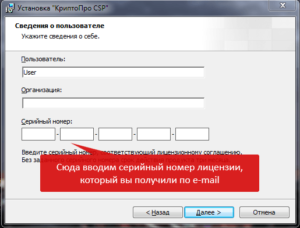
В открывшемся окне заполняем поля, в соответствии с полученной лицензией.
Радуемся! Мы с вами только что установили криптопровайдер. Не так уж сложно, правда?
Но нужно понимать, что сам по себе КриптоПро CSP ничего делать не умеет. Следующим этапом вам нужен будет установить (или просто настроить) программы, которые будут взаимодействовать с КриптоПро CSP и решать ваши задачи, будь то электронная подпись, шифрование или что-то иное.Обычно, для осуществления электронной подписи используют КриптоАРМ или КриптоПро Office Signature — их можно приобрести у нас в интернет-магазине. Мы постарались сделать покупку макисмимально удобной: лицензии электронные, отправляются сразу же после оплаты (даже ночью), большой выбор способов оплаты.
Если инструкция показалась вам полезной — делитесь ей, кнопки для этого вы найдете прямо под статьей.
В следующих инструкциях я расскажу, как установить КриптоПро Office Signature, КриптоАРМ, как работать с токенами и так далее.
Если не хотите пропустить наши статьи — подписывайтесь на нас в социальных сетях! Ссылки на наши странички в социальных сетях можно найти в самом низу экрана.
Установка и работа с КриптоПро
→ Частые вопросы → АТИ-Доки → Установка и работа с КриптоПро
Как установить «КриптоПро CSP»?
Войдите в систему под учетной записью администратора. В процессе установки программы понадобится лицензия на программный продукт «КриптоПро».
- Закройте все приложения.
- Сохраните и запустите установочный файл «КриптоПро».
- Введите номер лицензии в соответствующие поля.
- Следуйте подсказкам мастера установки.
- В конце установки перезагрузите компьютер.
Как добавить сайт «АТИ-Доки» в список доверенных в настройках «КриптоПро»?
Для добавления сайта «АТИ-Доки» в список доверенных нажмите кнопку «Пуск» -> «Все программы» -> «КриптоПро» -> «Настройки ЭЦП Browser Plug-in».
Пункт настройки ЭЦП Browser Plug-in
В окне браузера откроется страница «Настройки КриптоПро ЭЦП Browser Plug-in». В графе «Добавить узел» укажите адрес: https://d.ati.su/ и нажмите кнопку с иконкой плюсика.
Нажмите на плюс, чтобы добавить доверенный узел
Нажмите «Сохранить» и перезапустите браузер. Для заданного веб-узла «КриптоПро ЭЦП Browser Plug-in» не требует подтверждения пользователя при открытии хранилища сертификатов и создании подписи.
Экспорт файл открытого ключа из хранилища «Личные»
Нажмите сочетание клавиш Win + R. Введите пароль администратора или подтверждение пароля, если появится соответствующий запрос.
В открывшемся диалоговом окне «Выполнить» введите: certmgr.msc
Введите команду и нажмите ОК
В открывшемся окне «Сертификаты» выберите в списке требуемый сертификат и нажмите правой кнопкой мыши на название. Выберите «Все задачи», затем выберите «Экспорт».
Если в списке отсутствует требуемый сертификат, перейдите к пункту «Экспорт файла открытого ключа с помощью «КриптоПро CSP».
Как экспортировать сертификат
В открывшемся окне «Мастер экспорта сертификатов» нажмите кнопку «Далее». Выберите пункт «Нет, не экспортировать закрытый ключ» и нажмите кнопку «Далее».
Выберите «Нет, не экспортировать закрытый ключ» и нажмите «Далее»
В окне «Мастер экспорта сертификатов» выберите пункт «Файлы в DER-кодировке X.509 (.CER)». Нажмите кнопку «Далее».
Выберите пункт «Файлы в DER-кодировке X.509 (.CER)» и нажмите «Далее»
В открывшемся окне нажмите «Обзор» и укажите имя и каталог для сохранения файла. Затем нажмите кнопку «Сохранить».Выберите, куда сохранить сертификат
В открывшемся окне нажмите кнопку «Далее», затем «Готово». Появляется сообщение о завершении экспорта сертификата.
Экспорт файла открытого ключа с помощью «КриптоПро CSP»
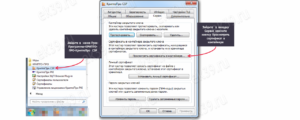
В меню «Пуск» выберите пункт «Панель управления», затем выберите «КриптоПро CSP». Перейдите на вкладку «Сервис», нажмите кнопку «Просмотреть сертификаты в контейнере».
Нажмите «Посмотреть сертификаты в контейнере» на вкладке «Сервис»
В открывшемся окне нажмите кнопку «Обзор» для выбора контейнера для просмотра. Нажмите кнопку «Ок».
Выберите контейнер и нажмите «ОК»
В открывшемся окне нажмите кнопку «Далее».
Если после нажатия кнопки «Далее» появляется сообщение «В контейнере закрытого ключа отсутствует открытый ключ шифрования», обратитесь в службу технической поддержки удостоверяющего центра, где получен сертификат. Информация об удостоверяющем центре находится в сертификате.
В окне «Сертификаты в контейнере закрытого ключа» нажмите кнопку «Свойства».
Нажмите «Свойства» в окне «Сертификаты в контейнере закрытого ключа»
В открывшемся файле сертификата перейдите на вкладку «Состав» и нажмите кнопку «Копировать в файл».
На вкладке «Состав» и нажмите «Копировать в файл»
В открывшемся окне «Мастер экспорта сертификатов» нажмите кнопку «Далее». Выберите пункт «Нет, не экспортировать закрытый ключ» и нажмите кнопку «Далее».
Нажмите «Далее» в «Мастере экспорта сертификатов»
В окне «Мастер экспорта сертификатов» выберите пункт «Файлы в DER-кодировке X.509 (.CER)». Нажмите кнопку «Далее».
Выберите «Файлы в DER-кодировке X.509 (.CER)» и нажмите кнопку «Далее»
В открывшемся окне нажмите «Обзор» и укажите имя и каталог для сохранения файла. Затем нажмите кнопку «Сохранить».Выберите, куда сохранить файл
В открывшемся окне нажмите кнопку «Далее», затем «Готово». Появляется сообщение об успешном экспорте сертификата.
Вам помогла эта статья?
КриптоПро плагин: как скачать, установить и настроить
Последний этап перехода на онлайн-кассы с функцией передачи данных в ФНС заканчивается 1 июля 2019 года. В основном это касается индивидуальных предпринимателей, работающих в одиночку.
До указанной даты большинство частников без наемного персонала спокойно работали без электронной подписи.
Но для установки и последующей эксплуатации онлайн-кассы ЭП обязательна, поэтому до начала третьего квартала предприниматели должны решить и этот вопрос.
УТП 1: Регистрация кассы в ФНС и оформление ЭЦП всего за 1 день.
Оставьте заявку и получите консультацию в течение 5 минут.
Саму электронную подпись вместе с флеш-накопителем (токеном) можно оформить в любом удостоверяющем центре, аккредитованном Минкомсвязи РФ.
Для онлайн-кассы не подойдет обычная ЭП, придется приобрести усиленную квалифицированную подпись, в основе которой лежат криптографические алгоритмы.
С такой КЭП можно регистрировать ККТ через интернет, подписывать документы, связанные с денежными операциями, передавать данные в ФНС, заключать и расторгать договоры с ОФД и т.д.
Генерацию электронной подписи обеспечивает криптопровайдер (СКЗИ) — это специальное программное обеспечение для создания и проверки ЭП, обеспечения конфиденциальности и целостности данных посредством их шифрования. Для работы с онлайн-кассами рекомендован криптопровайдер КриптоПро CSP. На сегодняшний день это ведущий разработчик криптографических утилит на российском рынке.
КриптоПро CSP — это платное ПО. Дистрибутив с ключом лицензии можно заказать на диске, скачать с официального сайта после регистрации и оплаты или купить у других поставщиков ПО.
После установки программы необходимо скачать плагин КриптоПро. Именно этот программный модуль отвечает за формирование и проверку ЭП на веб-страницах посредством КриптоПро CSP. В этой статье поговорим о том, как установить плагин и избежать распространенных ошибок в его настройках.
на наш канал в Яндекс Дзен — Онлайн-касса!
Получай первым горячие новости и лайфхаки!
Плагин КриптоПро ЭЦП Browser plug in: что это и зачем он нужен
Владельцам бизнеса придется неоднократно использовать электронную подпись для заверения документов: при заключении договора с оператором фискальных данных, постановке ККТ на учет в ФНС, при перерегистрации кассы после замены ФН и т.д.
Генерирование подписи через Crypto-Pro CSP возможно только после загрузки КриптоПро Browser plugin: этот модуль расширяет возможности СКЗИ и позволяет выполнять все задачи, связанные с формированием и проверкой ЭЦП.
С помощью плагина можно визировать:
- электронные документы;
- информацию web-формы;
- файлы с ПК пользователя;
- сообщения с текстовым содержанием.
Преимущественно этот модуль используется в сферах, где требуется повышенная защита информации, а именно:
- на клиентских, корпоративных и партнерских порталах;
- на торговых онлайн-площадках;
- в системах онлайн-банкинга;
- при отправке документов в ФНС и другие контролирующие органы;
- в электронных офисах и т.д.
Программный модуль создает и проверяет обычные и усиленные ЭП, автоматически решая сразу несколько задач:
- подтверждение точной даты и времени создания, подлинности документа и действительности ЭЦП;
- предотвращение изменений и дополнений файла без ведома владельца ключа;
- архивное хранение документации.
Например, при регистрации онлайн-кассы в ФНС подача заявления, подписанного КЭП с помощью КриптоПро ЭЦП Browser Plugin, подтверждает, что:
- подпись была поставлена владельцем ключа в указанный момент времени;
- сертификат ключа был действителен на момент подачи заявления.
ЭП или прикрепляется к заверяемым документам (присоединенная КЭП), или формируется отдельно (отделенная КЭП).
Формирование подписи осуществляется на стороне клиента, а не на стороне сервера криптопровайдера, поэтому ключ никуда не передается.
С какими браузерами совместим КриптоПро ЭЦП Browser plugin
Плагин можно применять на ОС Microsoft Windows, Linux, Apple iOS и MacOS. Он совместим с любым интернет-обозревателем, поддерживающим код Java Script:
- Internet Explorer.
- Yandex.
- Mozilla Firefox.
- Google Chrome.
- Опера.
- Safari.
- Другие браузеры с поддержкой NPAPI-плагинов.
Как КриптоПро ЭЦП Browser plug in скачать и установить на Windows
Пользователь ничего не доплачивает за модуль, так как он доступен для бесплатного скачивания по ссылке.
Перед загрузкой убедитесь, что на вашем ПК уже есть СКЗИ КриптоПро CSP актуальной версии. Если стоит устаревшее ПО, обновите его. После этого можно перейти непосредственно к скачиванию и запуску плагина.
Общая схема действий по подготовке к работе СКЗИ выглядит следующим образом:
- установить СКЗИ КриптоПро CSP;
- скачать КриптоПро ЭЦП Browser plug in и выполнить соответствующие настройки;
- установить драйвер токена и сертификат ключа;
- загрузить корневой сертификат УЦ;
- настроить браузер.
С 1 января 2019 года вступил в действие новый стандарт — ГОСТ 34.10/11-2012, регламентирующий процессы генерации и проверки ЭЦП. Теперь удостоверяющие центры обязаны выдавать сертификаты только по новому стандарту 2012.
На сайте криптопровайдера доступны для скачивания 2 версии программного модуля — v.1.5 и v.2.0.
Предпринимателям, которые будут переходить на онлайн-ККТ в этом году, необходимо установить v.2.0. В отличие от v.1.5, КриптоПро ЭЦП Browser plug in версии 2.0 уже адаптирован для работы по новому ГОСТу, но только при условии использования ПО КриптоПро CSP не ниже 4.0.
Согласно письму ФСБ РФ №149/7/6-363, все сертификаты, выпущенные по старому ГОСТу Р 34.10-2001, можно применять до окончания их сроков действия.Например, если вы купили ЭЦП в 2018 году и срок ее действия еще не истек, можно использовать ее и дальше. Также разрешается не обновлять установленный ранее плагин v. 1.5.
Но при покупке новой ЭЦП в любом случае придется обновить криптопровайдер минимум до 4.0. и скачать 2-ю версию плагина.
ЭЦП Рутокен
Установка плагина на ПК
Загрузка ПО на компьютер не требует особых навыков и знаний. Процедура такая же, как и при скачивании любых других программ. После нажатия на ссылку появится окно сохранения исполняемого файла cadesplugin.exe. Кликните на сохраненный файл и запустите его установку.
Если понадобится, разрешите программе внести изменения нажатием на кнопку «Да».
По окончании установки появится окно с уведомлением об успешном завершении процедуры, в котором необходимо нажать кнопку «Ок». После этого перезапустите браузер, чтобы изменения вступили в силу, и перезагрузите компьютер.
На этом установка программы завершена.
Криптопро ЭЦП для постановки ККТ на учет. Оформим за 1 день.
Оставьте заявку и получите консультацию в течение 5 минут.
КриптоПро плагин: как скачать и загрузить на Apple macOS
Инсталляция плагина для macOS несколько отличается от аналогичной процедуры для Windows.
Скачайте архив macos-uni.tgz с плагином по ссылке, распакуйте его и установите программу, следуя инструкции:
- откройте файл образа диска cprocsp-pki-2.0.0.dmg. и кликните на документ cprocsp-pki-2.0.0.mpkg, после чего начнется инсталляция;
- нажмите на кнопку «Продолжить» в окнах «Информация» и «Лицензионное соглашение»;
- дайте согласие на установку программы;
- дождитесь окончания процедуры и выйдите из утилиты;
- оцените корректность установки на странице проверки плагина.
Правильно загруженный модуль будет отмечен зеленым флажком.
Настройки браузера для КриптоПро Browser plugin
Дальнейший порядок действий зависит от браузера. Для Internet Explorer не нужны дополнительные настройки. Сразу после инсталляции и перезагрузки компьютера воспользуйтесь сервисом проверки плагина и оцените корректность установки. Для этого в открывшейся форме разрешите операцию нажатием кнопки «Да».
Если все выполнено верно, откроется окно с указанием версии загруженного плагина и используемого СКЗИ.
Процедура проверки корректности обязательна для любого браузера. Без нее вы не сможете понять, готов модуль для формирования электронной подписи или нет.
Для Mozilla Firefox версии 52 и выше потребуется специальное расширение, которое можно скачать по ссылке и самостоятельно загрузить на ПК.
Затем разрешите браузеру установить программу на компьютер.
Добавьте КриптоПро браузер плагин в список дополнений Mozilla, предоставьте ему доступ к вашим данным на всех сайтах и обмену информацией с другими приложениями:
Перезапустите браузер и проверьте успешность добавления программного модуля. Зайдите в раздел «Дополнения» в параметрах Firefox. В списке дополнений должен присутствовать пункт CryptoPro Extension for CAdES Browser Plugin.
Для корректной работы в Google Chrome обновите браузер до последней версии. При загрузке плагина появится окно, в котором необходимо дать согласие на установку расширения:
Чтобы настроить расширение вручную, зайдите в интернет-магазин Chrome по ссылке и нажмите «Установить», после чего перезагрузите браузер. Это же расширение подойдет для работы с СКЗИ в любых браузерах на основе Chromium, в том числе в Opera и Yandex.Подробные инструкции по инсталляции и настройке для разных веб-обозревателей приведены на официальном сайте.
КриптоПро браузер плагин: основные ошибки при установке
Инсталляция программного модуля для формирования и проверки ЭП предполагает простой порядок действий, занимает не более 20 минут и, как правило, не вызывает особых сложностей у пользователей.
Если вы все сделали согласно инструкции, но браузер не реагирует на установленное ПО, скорее всего, были упущены следующие нюансы:
- Не установлено ПО CryptoPro CSP. Возможно, вы скачали дистрибутив, но не запустили его на своем ПК.
- Не был перезагружен компьютер. После инсталляции программы появляется уведомление о необходимости перезагрузки ПК, но пользователи часто забывают это сделать.
- Не очищена история загрузок. Перед установкой плагина рекомендуется очистить кэш-память за все время.
- Расширение неактивно. Например, пользователь не заметил всплывающее окно и не дал браузеру разрешение на добавление нового модуля.
Убедитесь, что адрес сайта (например, ОФД) добавлен в надежные узлы плагина. Для этого через меню «Пуск» найдите программу СКЗИ КриптоПро, зайдите в Настройки КриптоПро плагин. В разделе «Список доверенных узлов» введите адреса всех сайтов, принимающих от вас сертификат УЦ.
Если проблема не решена, скачайте КриптоПро browser plugin заново и запустите его с правами администратора.
Когда не удается исправить ошибку своими силами, нужно обратиться в службу технической поддержки на сайте www.cryptopro.ru, подробно изложить проблему и получить соответствующие рекомендации.
Подскажем, какая ЭЦП подойдет для вашего бизнеса.
Оставьте заявку и получите консультацию в течение 5 минут.
Оцените, насколько полезна была информация в статье?
Как установить сертификат ЭЦП на компьютер

Изначально ЭЦП использовалась юрлицами. Она упрощает систему электронного документооборота. Электронной подписью руководитель либо иное уполномоченное лицо заверяет документы, что придает им юридическую значимость.
Сертификат ЭЦП
ЭЦП является аналогом рукописного варианта подписи гражданина и состоит из набора определенных чисел.
Для их генерации используются индивидуальные сведения лица, полученные из документов, позволяющих установить личность. Сведения, составляющие ЭЦП, для использования переносятся на флеш-накопитель.
Данные, находящиеся на нем, позволят точно идентифицировать гражданина, заверяющего электронную документацию.
Использование электронной подписи
Необходимость ЭЦП объясняется интенсивным развитием информационных технологий и системы электронного документооборота. Сегодня она используется как юридическими, так и физическими лицами. На флеш-накопителе закодирована следующая информация:
- название файла открытого ключа ЭЦП;
- дата создания;
- сведения о владельце электронной подписи.
Гражданин, получивший ЭЦП, может:
- получать государственные и муниципальные услуги через интернет-ресурсы субъекта (страны) проживания;
- отчитываться в налоговую и другие государственные структуры;
- зарегистрироваться в системе Госуслуги;
- без уплаты государственного сбора провести регистрацию юрлица (ИП);
- направить документацию в ВУЗ;
- сформировать заявку на получение кредита;
- контролировать процедуру рассмотрения своей заявки и ознакомиться с результатами обращения;
- направлять запросы в любые государственные ведомства, не покидая квартиры, без очередей в любое время суток;
- запатентовать открытие;
- покупать недвижимость в онлайн-режиме, принимать участие в различных аукционах и прочее.
Установка на ПК
Электронную подпись можно настроить на ПК с программным обеспечением WINDOWS. Ее импорт на компьютеры с системой Linux либо MacOS не предусмотрен разработчиками.
Но использование подписи допускается с применением специально созданных плагинов. С их помощью можно импортировать ключ ЭЦП с токена.
Его можно в дальнейшем использовать при работе в личном кабинете на различных веб-ресурсах, где необходимо подтверждение личности пользователя.
Обратите внимание! Если использование продукта планируется на рабочем компьютере, то следует убедиться в том, что ранее ЭЦП не устанавливалась. Для этого надо использовать меню «Пуск». Если программа имеется, то нужно проверить актуальность версии и период действия КриптоПРО.
При несоответствии ранее установленного продукта современным требованиям потребуется его переустановка. Для ее проведения, как и для первичной установки ЭЦП, следует зайти на веб-ресурс https://www.cryptopro.ru/.В интернете имеется множество пиратских версий, работа которых некорректна, поэтому рекомендуется пользоваться официальным продуктом.
Установка КриптоПРО CSP
Начинать использование электронной подписи на ПК надо с установки программы для ее распознавания. На сегодняшний день актуальной является версия 5.0 «КриптоПро CSP». Ее можно приобрести в специализированных центрах либо через веб-ресурс по ссылке https://www.cryptopro.
ru (необходима предварительная регистрация). Для юрлиц лицензия на право использования программного продукта на одном рабочем месте стоит 2,70 тыс. руб.*, для физлиц с доступом на портал техподдержки — 4,95 тыс. руб.
Также потребуется купить лицензию на применение программного продукта на 12 месяцев либо бессрочную.
Программный продукт может использоваться при настройке квалифицированной и неквалифицированной подписей. Формируется программа в ехе-формате.
Для настройки и активации продукта пользователю достаточно войти в программу и следовать подсказкам системы. На одном из этапов потребуется дать разрешение на установку сертификатов.
Это необходимая операция, без нее программный продукт не активируется. После завершения процедуры надо запустить перезагрузку компьютера.
Как установить сертификат ЭЦП на компьютере? Для этого могут использоваться 2 методики:
- С помощью блока «Установить личный сертификат».
- С помощью блока «Посмотреть сертификаты в контейнере».
Пошаговая установка сертификата
Через КриптоПРО установить сертификата ЭЦП на компьютер можно с использованием следующей пошаговой инструкции (методика № 1):
- На панели управления потребуется кликнуть программный продукт «КриптоПРО CSP».
- В блоке «Сервис» следует щелкнуть кнопку «Установить личный сертификат».
Установка сертификата
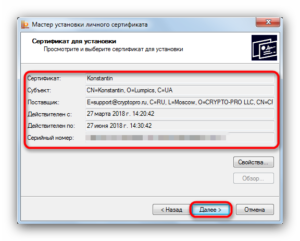
- На экране отобразится окно «Мастер установки личного сертификата», нужно нажать «Далее».
- Затем кликом по клавише «Обзор» выбирается нужный сертификат.
Работа с мастером установки
- Для продолжения установки ПО следует щелкнуть «Открыть».
Выбор сертификата
- На экране вновь появится мастер установки, потребуется щелкнуть «Далее».
Сведения о сертификате
- Активируется клавиша «Обзор», после ее клика потребуется выбрать контейнер для сертификата.
- Затем следует щелкнуть «ОК».
Выбор контейнера
- На мониторе появится окно, в котором следует щелкнуть клавишу «Обзор», папку «Личное», затем «ОК».
Выбор хранилища
- Завершается установка кликом по клавише «Готово».
Как настроить сертификат ЭЦП на КриптоПРО
Как ЭЦП установить из контейнера? Для этого потребуется выполнить следующую пошаговую инструкцию:
- Во вкладке «Сервис» программы «КриптоПРО CSP» надо щелкнуть клавишу «Посмотреть сертификаты в контейнере».
Начало установки ЭЦП
- С помощью кнопки «Обзор» надо найти необходимый сертификат и кликнуть «ОК».
Выбор сертификата
- Отобразятся сведения об ЭЦП, необходимо кликнуть «Далее».
- После щелчка по клавише «Свойства» потребуется нажать на «Установить сертификат».
Свойства сертификата Установка сертификата
- На данном этапе курсор устанавливается на строку «Автоматически выбрать хранилище на основе сертификата».
- После кликов по клавишам «Далее» и «Готово» процедура завершается.
Завершение установки
Привязка к оборудованию
Выше обозначенные методики настройки ЭЦП обеспечивают взаимодействие сертификата и оборудования. Если планируется установка нового программного обеспечения либо аппаратная конфигурация ПК подлежит замене, то потребуется заново настраивать электронную подпись.
Одна цифровая подпись может использоваться на нескольких ПК. Их число не ограничивается. При наличии в системе ПК программного продукта «КриптоПРО CSP» пользователь может разово заверить электронную документацию подписью. Ответственность за сохранение личной информации несет собственник электронной подписи.
Как установить сертификат ЭЦП на компьютер с флешки в реестр
Начать установку электронной подписи следует с подготовки средств и оборудования. Для настройки ЭЦП пользователю потребуются:
- программный продукт «КриптоПРО CSP»;
- ПК с операционкой WINDOWS 7 и выше;
- флешка;
- открытый и закрытый ключ сертификата.
Если времени на приобретение «КриптоПРО CSP» нет, а сроки сдачи отчетности пришли, то с официального веб-ресурса можно загрузить программный продукт бесплатно (на 90 дней). В дальнейшем придется потратиться на лицензию для 1-го рабочего места.
Перед началом процедуры установки следует подготовить реестр на ПК. Для этого потребуется:
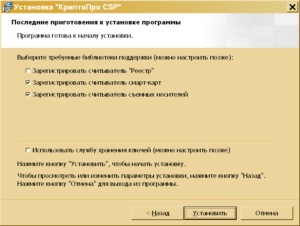
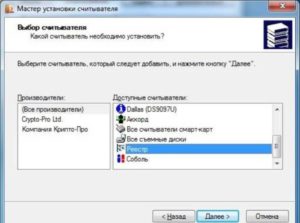
- в программном продукте «КриптоПРО CSP» войти в блок «Оборудование» и кликнуть по строке «Настроить считыватели», затем клавишу «Добавить»;
- в перечне доступных считывателей следует выбрать «Реестр» и щелкнуть «Далее»;
- для продолжения создания реестра следует щелкнуть клавишу «Далее»;
- завершается процедура кликом по клавише «Готово».
Установка ключей в «Реестр»
Открытый и закрытый ключи используются для активации неквалифицированной подписи. Ее использование возможно при наличии действующего сертификата. Ключ в открытом и закрытом виде должен находиться в корне накопителя. Помещать ключи в папки нельзя. Настройка должна проводиться непосредственно с флешки.
Потребуется войти в программу «КриптоПРО CSP» и перейти в блок «Сервис». В нем следует кликнуть по клавише «Скопировать».
Импорт ЭЦП в реестр
Для дальнейшей установки, чтобы избежать путаницы с ключами, рекомендуется удалить с ПК лишние флеш-накопители и другие устройства. На экране монитора отобразится окно, в котором потребуется обозначить флешку с ключом закрытого типа. Для этого надо щелкнуть по клавише «Обзор».
Поиск накопителя Выбор накопителя
После выбора накопителя нужно прописать имя контейнера. Можно ввести любые слова. Чаще всего используется наименование организации. Это поможет избежать путаницы. Далее надо щелкнуть «Готово».
Обозначение контейнера Система запросит обозначить место, куда планируется установка ключа закрытого типа. Если хранение ЭЦП будет осуществляться на ПК, то следует выбрать «Реестр» и щелкнуть «ОК». Установка ключа в реестр удобна тем, что пользователь сможет применить ЭЦП в любое удобное время. Если ключ сохранить на накопителе, то потребуется его постоянное использование для применения электронной подписи.
На следующей ступени вводится пароль. Его потребуется набрать еще 1 раз для подтверждения. Далее следует щелкнуть «ОК». Если защита от других пользователей не требуется, то можно пропустить настройку пароля.
Следующей ступенью является установка открытого ключа в контейнер. Для этого потребуются следующие действия: зайти в блок «Сервис» программного продукта «КриптоПРО CSP» и щелкнуть «Установить личный сертификат…».
Настройка открытого ключа в контейнере
Для выбора нужного ключа следует щелкнуть клавишу «Обзор».
Поиск открытого ключа
В отобразившемся окне надо кликнуть по ключу, затем по клавише «Открыть».
Открытие ключа
После выбора ключа для продолжения его установки надо щелкнуть «Далее».
Продолжение установки ключа
На экране отобразятся параметры сертификата. Следует щелкнуть «Далее».
Характеристика сертификата
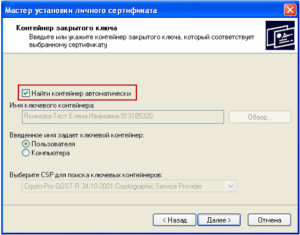
На следующей ступени потребуется соединение 2-х ключей. Если ранее настройки проведены верно, то достаточно поставить галку в окошке «Найти контейнер автоматически». Имя контейнера отобразится в автоматическом режиме, после чего нужен щелчок по кнопке «Далее».
Соединение ключей
На экране монитора появится окно, в котором потребуется поставить галку на строке «Установить сертификат (цепочку сертификатов) в контейнер». Без этой операции ЭЦП использовать невозможно. Завершается настройка ключа кликами по клавишам «Далее» и «Готово».
Завершение процесса
Обновление ЭЦП
Период действия электронной подписи равняется 1-му году. По его истечении сертификат утрачивает работоспособность. Заверить им электронные документы не получится, выдается ошибка.
Для восстановления работоспособности пользователю следует направить в удостоверяющий центр запрос на формирование и регистрацию нового сертификата. Процедура его активации не отличается от первичной настройки. После начала установки предыдущий сертификат отключится.
Поэтому новый рекомендуется настраивать за пару дней до окончания действия предыдущего, так как он не проверяется на действительность.
Обратите внимание! Для пролонгации подписи не потребуется создание нового рутокена. Пользователь может передать в УЦ используемый раннее, его обновят. Сотрудники центра могут предложить одновременную пролонгацию ЭЦП со значительной скидкой. Рекомендуется заранее узнать цены на услуги, предоставляемые УЦ.
Возможные проблемы при установке
Лица, использующие электронную подпись, часто сталкиваются со следующими проблемами:
- Сбой работы в связи с ошибкой в периоде использования сертификата. Возникает из-за того, что на ПК могут быть установлены неверные дата и время. Также пользователь может пропустить период обновления. Если с момента выдачи сертификата прошел 1 год, то его работа приостанавливается.
- Система отказывает в установке сертификата. Подобная ошибка может возникнуть из-за того, что пользователь не запустил службу поддержки программ для активации ЭЦП. Причиной такой ошибки может быть использование пиратских версий ПО WINDOWS. На них могут отсутствовать некоторые опции.
- Если USB токен повредился либо сломан вход для него, то возникнет ошибка чтения сертификата с носителя.
- Если у пользователя пропал доступ к Всемирной сети, то во время попытки подписания электронного документа система выдаст ошибку проверки сертификата. Рекомендуется подписывать документ через программу «КриптоПРО CSP». Она работает в автономном режиме.
Важно! Пользователи могут получать сервис по информационной поддержке в УЦ за отдельную плату. При возникновении сложностей специалисты помогут их решить.
Следовательно, настройка электронной подписи на ПК может проводиться самостоятельно. Специалистов привлекать не потребуется. Разработчики программного продукта побеспокоились о том, чтобы с операцией справился даже новичок. При возникновении затруднений можно обратиться в УЦ либо к операторам КриптоПРО.
*Цены актуальны на октябрь 2019 года.
Как установить КриптоПро: пошаговая инструкция
КриптоПро — это линейка криптографических утилит (криптопровайдеров), которые применяются в программах российских разработчиков для генерации электронной подписи, работы с сертификатами, организации структуры PKI и т. д.
Разработчик на сайте указывает, что такое КриптоПро — так называют средство криптографической защиты информации (СКЗИ). Эта программа защищает информацию через шифрование и создание электронных подписей (ЭП). Эти сертификаты подтверждают значимость и статус электронных документов при работе:
- с электронными площадками;
- электронной отчетностью;
- клиент-банками;
- при обмене между пользователями в сети.
Криптографическая защита основана на исполнении нацстандартов в этой области:
- ГОСТ Р 34.10-2012 (взамен 34.10-2001) об ЭЦП.
- ГОСТ Р 34.11-2012 (сменил 34.11-94) о кэшировании.
- ГОСТ 28147-89 об алгоритме криптопреобразования.
Компания ввела в действие программные модули CryptoPro Cryptographic Service Provider (CSP), которые совместимы с интерфейсом Microsoft. На форуме разработчика указано, что бесплатно установить КриптоПро CSP можно, если не выполняете операции с закрытыми ключи, например:
- генерация закрытых ключей;
- подписание или расшифровка данных.
Получается, что бесплатно установить СКЗИ КриптоПро — это означает не вводить серийный номер.
Сервис сертификата электронной подписи
Из доступных в электронной форме услуг установите сертификат ЭЦП КриптоПро. Получите юридически значимую подпись, которая проверит, зашифрует и дешифрует документы в электронной форме с помощью сертификата.
Через вкладку «Услуги» откроем «Сервис электронной подписи».
В случае активации этого сервиса установка ключа ЭЦП КриптоПро не требуется. Система хранит ключ и необходимый набор криптографических операций.
Если храните ключ ЭП на рабочем месте пользователя, обратитесь за услугой в Удостоверяющий центр.
Чтобы поработать с сертификатом ЭП в формате электронной загрузки, скачайте дистрибутив.
Руководства получите у разработчика. Производитель просит зарегистрироваться. Если e-mail и пароль уже занесены в базу, введите их, чтобы войти.Перед новой загрузкой сайт удостоверится в готовности заключить лицензионное соглашение.
При согласии и начале работы с сервисом сертификата ЭП (СЭП) включается функция работы через Удостоверяющий центр компании. В нем создают сертификат ключа проверки подписи.
В рамках этой услуги КриптоПро сертификат на компьютер не устанавливается. Использование сертификата ключа электронной подписи подтверждается владельцем при вводе одноразового пароля с индивидуальным PIN-кодом доступа к ключевому контейнеру.
Сертификат ключа ЭП создается в неэкспортируемом формате. Он недоступен для использования на съемных носителях (и рабочем месте пользователя).
Когда переустанавливать
Если заменяете демо-программу на основную или переходите на следующую версию дистрибутива, переустановите КриптоПро. Удостоверьтесь в том, что на компьютере есть лицензии или сертификаты. Если нет, сохраните их.
Через запуск меню имеющейся программы с функциями администратора системы удалите предыдущую программу стандартным способом. Если через панель установки и удаления корректно удалить программу не получается, используйте дистрибутив. В аварийном случае удалите через утилиту КриптоПро.
Утилита подходит для всех версий CSP. Для выполнения очистки запустите файл cspclean.exe, перезагрузите компьютер и повторно запустите утилиту.
Теперь установите новый продукт.
Как установить КриптоПро
Для загрузки и проверки электронной подписи на web-страницах с применением КриптоПро CSP понадобится плагин. Вот инструкция, как установить КриптоПро ЭЦП browser plug in для работы на электронной площадке:
Шаг 1. Скачайте актуальную версию плагина.
Шаг 2. Запустите исполняемый файл cadesplugin.exe.
Шаг 3. Подтвердите установку.
Шаг 4. Если потребуется, разрешите внести изменения путем нажатия кнопки «Да».
Шаг 5. Дождитесь окончания установки.
Шаг 6. После окончания установки нажмите «ОК».
Существует несколько версий программы. Дистрибутив приобретают:
- у производителя или у официального дилера на материальном носителе;
- на сайте производителя или официального дилера.
Из описания делаем вывод о том, с какими операционными системами совместима программа. Удостоверимся, что у нужного функционала есть сертификат.
Во вкладке «Продукты» выберем раздел «Сертификаты». Ознакомимся с описанием.
Когда появятся предпочтения по выбору определенной версии, получите представление о возможных затратах. Опубликован прайс-лист услуг получения лицензий и сертификатов компании по состоянию на август 2020. Например, годовая техническая поддержка на рабочем месте стоит 850 рублей, а установка или обновление на рабочем месте или сервере — 5500 руб.
Скачать
Как работать с КриптоПро
Имея необходимые сведения, используем программу в демонстрационном режиме. Вот инструкция, как бесплатно пользоваться КриптоПро:
Шаг 1. Загружаем файлы через продукты и вкладку СКЗИ КриптоПро CSP.
Шаг 2. Видим сообщение об ограниченном доступе. Пройдем предварительную регистрацию и ответим на несколько вопросов.
Шаг 3. Заполняем поля и отправляем запрос на регистрацию, совершаем дальнейшие действия на следующей странице. Обратим внимание на сообщение о сроке использования демонстрационной версии: 90 дней с момента установки. Передача прав на пользование приобретается в виде лицензии. Демо-версия рассчитана на работу при первичной установке продукта. При повторной попытке загрузки не произойдет.
Шаг 4. Выбираем дистрибутив, который соответствует операционной системе компьютера, и скачиваем его. Загружается быстро. Запускаем программный файл с расширением .ехе. Программная система безопасности предупредит о том, что в компьютер внесут изменения. Если согласны, нажимаем «Установить». Загружается модуль.
После того как установили последнюю версию, работайте с программой сразу. Если загружали предыдущие версии, перезагрузите компьютер сразу или отложите это действие.
Пошаговая установка электронной подписи на компьютер
Использование электронной цифровой подписи во многом облегчает ведение дел как физическим лицам, так и юридическим.
С ее помощью можно в режиме реального времени из дома или офиса подавать заявления, отчетность, заверять документы и т.д.
Чтобы пользоваться подписью ее нужно купить, установить сертификат эцп на компьютер и скачать дополнительные программы для формирования. Сделать это просто, если следовать пошаговой инструкции.
Шаг 1: скачивание и установка КриптоПро CSP
После покупки лицензионного продукта через официальный сайт разработчика (https://www.cryptopro.ru/buy) на электронный адрес приходит письмо с:
- лицензионным ключом продукта;
- ссылкой для скачивания;
- ссылкой с инструкцией по установке ЭЦП.
Криптопровайдер — это средство криптографической защиты информации, поэтому скачать его непросто. Распространение обязательно учитывается в контролирующих органов и закачка возможна только с официального ресурса.
Как скачать КриптоПро
При переходе по ссылке закачки (https://www.cryptopro.ru/downloads) и после выбора нужного продукта откроется окно:
Необходимо нажать на «Предварительная регистрация», а затем заполнить все указанные поля. Далее от пользователя потребуется соглашение с правилами лицензионного использования, а после этого откроется возможность для скачивания. Страница с выбором нужного дистрибутива выглядит так:
Если была куплена версия КриптоПро CSP 3.6, то необходимо выбрать версию продукта R4.
Версия КриптоПро CSP 3.9 не поддерживается ОС Windows 10.
Для версии 4.0 необходимо выбрать КриптоПро CSP 4.0.
Как установить программу
После скачивания установочного файла необходимо запустить его для установки программы и разрешить программе вносить изменения на ПК. В открывшемся окне нужно нажать «Установить (рекомендуется)»:
Загрузка проходит автоматически, и занимает несколько минут:
По окончании процесса появляется вот такое окно:
Последний этап — ввод лицензионного ключа. Чтобы зарегистрировать программу, нужно открыть: Пуск — Программы — КриптоПро — КриптоПро CSP:
Выбрать кнопку ввода лицензии и в открывшемся окне заполнить все поля так, как указано в официальном письме:После этого криптопровайдер является установленным, зарегистрированным и готовым к работе.
Шаг 2: установка драйвера рутокен
Установка ЭЦП на компьютер предполагает настройку специального драйвера — рутокена. Делается это в несколько последовательных шагов, а на время установки нужно закрыть все приложения.
Скачать драйвера и модули рутокен можно с официального портала (https://www.rutoken.ru/support/download/drivers-for-windows/) согласно установленной версии OS Windows.
После скачивания необходимо запустить установку файла rtDrivers и перезагрузить ПК.
После этого необходимо настроить считыватель рутокена в приложении КриптоПро. Для этого нужно:
- подключить рутокен к ПК через USB-порт;
- открыть Пуск — Программы — КриптоПро CSP — запуск от имени Администратора (правой кнопкой мыши по ярлыку программы);
- перейти во вкладку «Оборудование»;
- нажать «Настроить считыватели».
Если последовательность соблюдена, то откроется окно с доступными считывателями. Если в нем нет пункта «Все считыватели смарт-карт» нужно нажать «Добавить». При неактивной кнопке необходимо перейти во вкладку «Общие» и выбрать «Запустить с правами администратора»:
Затем для продолжения установки пользователь нажимает «Далее» и выбирает в новом окне «Все считыватели смарт-карт» — «Далее»:
Продолжается установка повторным нажатием «Далее».
Завершается процесс сохранением настроек путем последовательного нажатия «Готово» — «Ок» — «Ок».
Шаг 3: добавление сертификатов
Установить ЭЦП на компьютер пошагово и правильно — это не только скачать криптопровайдер и рутокен, но и установить и добавить личные сертификаты.
Проверка наличия сертификата
Перед тем как установить личный сертификат необходимо проверить его наличие в контейнере. Делается это так:
- запуск КриптоПро (Пуск — Панель управления — КриптоПро CSP);
- переход во вкладку «Сервис» и нажатие «Посмотреть сертификаты».
https://egais.center-inform.ru/upload/iblock/8ba/sert-token%20copy.png
В новом окне нужно нажать «Обзор»:
Далее пользователь выбирает контейнер, который желает проверить, и нажимает «Ок»:
Когда в поле «Имя контейнера» отобразится название, нужно нажать «Далее»:
На этом этапе может потребоваться пин-код для контейнера. Обычно по умолчанию используются следующие варианты:
- ruToken: 12345678
- eToken: 1234567890
Однако в разных регионах они могут различаться, поэтому желательно уточнить эту информацию в точке подключения.
Если выдается сообщение об отсутствии сертификата, то необходимо установить личный сертификат.
А если личный сертификат уже установлен, то откроется окно с выбором сертификатов для просмотра.
Установка сертификата
Для установки сертификата нужно нажать «Свойства»:
Далее пользователь переходит во вкладку «Общие» и нажимает «Установить сертификат»:
Чтобы завершить установку нужно нажать «Далее»:
Заключающий этап — выбор хранилища. Для этого в окне «Хранилище сертификатов» пользователь выбирает режим «Поместить сертификат в следующее хранилище» и нажимает «Обзор»:
В новом окне нужно выбрать личное хранилище и нажать «Ок»:
Когда в поле «Хранилище сертификатов» появляется имя нужного хранилища, пользователь нажимает «Далее» и «Готово». Если вышло сообщение об успешном импорте сертификата — все сделано правильно. Настройка ЭЦП завершается последовательным нажатием «Ок» — «Готово» — «Ок».
Если следовать пошаговой инструкции и выполнять все действия в указанной последовательности, то установка подписи на ПК не вызовет сложностей. Все дистрибутивы, драйвера, приложения нужно скачивать только с официальных ресурсов.Процесс установки начинается со скачивания криптопровайдера КриптоПро и драйверов рутокен. Затем через установленное приложение добавляется личный сертификат — ЭЦП готова к использованию.
Если во время работы возникают ошибки системы или несоответствия оборудования — необходимо обратиться в техническую поддержку КриптоПро или Рутокена.
Как установить криптопро на компьютер пошагово с чего начать
Внедрение современных средств идентификации личности — огромный шаг в развитии электронного документооборота. Многие считают, что развитие подобного направления не имеет практического смысла, что использование подобных средств необходимо лишь небольшому количеству пользователей и ничто не превысит простую подпись в надёжности и удобстве, но это далеко не так.
Электронная цифровая подпись позволяет определить достоверность личности при цифровом документообороте, что существенно повышает его эффективность и позволяет экономить время и деньги.
Электронная цифровая подпись (или ЭЦП) — это, по сути, электронный реквизит, который позволяет защитить цифровую версию какого-либо документа от подделки. Законодатель определяет ЭЦП как аналог собственноручной подписи, который используется с целью идентификации личности при электронном документообороте.
Виды ЭЦП
На практике используется несколько вариантов ЭЦП.
Простая ЭЦП не содержит элементов криптографической защиты. Безопасность обеспечивается путём использования логина, пароля и кодов подключения.
В целом, используется только для фактической идентификации пользователя, но не используется для защиты конкретного документа.
Такая подпись всё же может заверять документы, однако, для этого необходимо выполнение определённых условий:
- добавление в конкретный документ;
- использование соответствует внутренним правилам документооборота;
- наличие данных о личности отправителя файла.
В целом, такая ЭЦП будет считаться электронным аналогом собственноручной подписи.
Неквалифицированная относится к усиленной подписи, но степень её защиты меньше, чем у квалифицированной. Однако, в данном случае уже используются криптографические методы защиты. Использование такой подписи позволяет не только подписать документ, но и внести в него изменения с последующим их подтверждением.
Квалифицированная считается наиболее защищенным вариантом. Используются криптографические методы защиты, подтверждение которых производится специальными органами. Использование на практике сложно, но при этом есть несомненный плюс — надёжность. Подключить такую подпись можно только в специальном удостоверяющем центре.
Методы, сервисы и результаты проверки
Использование ЭЦП, несомненно, практично и удобно. Однако, каждый пользователь должен обладать навыками проверки ее достоверности, что обезопасит от возможных нарушений со стороны контрагентов.
Произвести проверку не составляет особого труда. Для этого достаточно воспользоваться одним из нескольких сервисов. Так, можно проверить подлинность документа, подписанного с помощью ЭЦП, путём его загрузки на сайт crypto.kontur.ru.
Этот сервис позволит быстро произвести анализ документа и получить результат. Для его использования необходимо соответствующим образом настроить компьютер, но это не сложно, нужно лишь следовать инструкции сайта.
Если самостоятельно установить ЭП на компьютер не получается, стоит обратится к удостоверяющим центрам. По окончанию их работы составляется акт установки средства электронной подписи.
- Срок действия сертификата.
- Не находится ли подпись в списке отозванных.
- Принадлежит ли ЭЦП к числу, выданных именно аккредитованными центрами.
Самый популярный способ проверки — это проверка через портал Госуслуг. Однако, существует ещё множество сервисом, которые примерно одинаковы по своей эффективности.
В целом, методы проверки можно разделить на два типа:
- Проверка документа, подписанного ЭЦП.
- Проверка самой ЭЦП.
Ещё один способ проверки ЭЦП — это установка соответствующей программы на ПК. Как правило, используется КриптоПро из-за множества полноценных функций для работы с ЭЦП.
Результат любой проверки — подтверждение или неподтверждение подлинности ЭЦП или документа, ею подписанного. Такие сервисы просто необходимо использовать для работы, так как они в полной мере позволяют обеспечить безопасность электронного документооборота.
В случае, если работа посредством ЭЦП производится на постоянной основе, то рекомендуется использование программного обеспечения от КриптоПро.
Как установить ЭЦП
Чтобы установить ЭП на ПК, потребуется загрузить соответствующее ПО и следовать инструкции.
Программы
В первую очередь, нужно инсталлировать на компьютер программу КриптоПро CSP. Далее:
- Запустить программу любым из способов. Как вариант — открыть Панель управления, меню «Программы» и найти там нужное, либо найти её через поиск, если месторасположение не известно. Запуск производится от имени администратора.
- После запуска программы появится окно, в котором необходимо найти вкладку «Сервис».
- Далее ищём меню «Просмотреть сертификаты в контейнере».
- Появляется окно «Обзор», в котором можно ознакомиться с информацией по поводу имени контейнера и считывателя. Нажимаем Ок.
- В следующем окне «Сертификаты в контейнере закрытого ключа» не нужно производить никаких действий. Просто пропускаем его, нажав Далее.
- Появится окно с данными пользователя. Нужно выбрать «Свойства».
- Устанавливаем новый Сертификат, для этого выбираем «Установить сертификат».
- В следующем окне ничего не производим и просто жмём «Далее».
- Далее нужно выбрать пункт «Поместить все сертификаты в одно хранилище», для этого жмём «Обзор» и выбираем папку «Личное».
- Последний шаг — нажимаем «Готово».
Плагины
Существует также полезный плагин от КриптоПро, который позволяет производить создание и проверку подписи на веб-страницах. КриптоПро ЭЦП Browser plug-in может работать с любым современным браузером, включая Хром и Яндекс.
- Подписывать документы для электронного документооборота.
- Заверять данные веб-форм.
- Заверять любые файлы, отправляемые с компьютера пользователя.
- Подписывать сообщения.
С помощью плагина можно проверить как обычную ЭП, так и усовершенствованную. Важный плюс в том, что он распространяется совершенно бесплатно.
Для установки плагина не потребуется никаких особых навыков, всё происходит в автоматическом режиме. Нужно лишь запустить файл установщика, затем выбирать «Выполнить», «Далее» и «Ок». Программа всё сделает сама.